記事内に商品プロモーションを含む場合があります。

「トク旅Blog」を運営しているゆーたろです。
ANAマイルやマリオットのポイントを使って”ちょっと贅沢だけどお得な旅”を楽しむのが大好きです!
特典航空券で行く海外旅行など、実際の体験談やおすすめプランを紹介しています!ポイントの貯め方やお得情報も分かりやすくまとめているので、ぜひ次の旅行のヒントにしてくださいね!
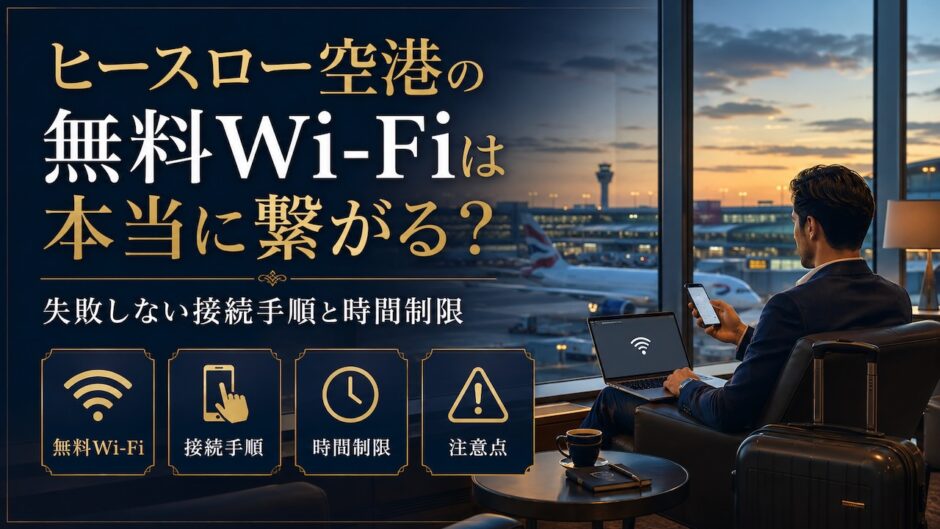
イギリスの玄関口「ヒースロー空港」に着いた瞬間、多くの人がまずやることは同じです。スマホを取り出して、Wi-Fiのマークを探すこと。
私も初めてのロンドン旅行のとき、正直に言うと「ヨーロッパの空港でちゃんとネットに繋がるのだろうか」という不安がかなりありました。長時間フライトの疲れが残るなか、入国審査の待ち時間はどれくらいか、配車アプリは呼べるのか、ホテルへの行き方は調べられるのか、家族に無事着いたと連絡できるのか。旅の高揚感より先に、そういう地味な心配が頭を占めていたのを覚えています。
結論から言ってしまうと、ヒースロー空港には全ターミナルをカバーする無料Wi-Fi「_Heathrow Wi-Fi」があり、手順さえ知っていれば誰でも数分で繋がります。しかもヒースロー空港公式サイトによると、一度登録すれば「滞在中ずっと無料」で使えると案内されています。ただし、ネット上には「時間制限がある」「途中で切れる」といった情報も見かけるため、どれが今の正しい情報なのか、事前に整理しておく価値は十分にあります。
この記事では、ヒースロー空港の無料Wi-Fiの接続手順をステップごとに整理したうえで、深夜到着や短時間の乗り継ぎといったシーン別の対処法、そして「無料Wi-Fiだけで足りるのか、SIMやeSIMも用意すべきなのか」という多くの人が最後まで迷うポイントまで、実用性を重視してまとめました。読み終える頃には、空港に着いてからスマホの画面とにらめっこして焦る時間がなくなっているはずです。
旅の準備をしていると、航空券やホテルばかりに気を取られて、通信環境の確認はつい後回しになりがちです。でも実際に現地に降り立ってみると、一番最初に必要になるのはネット環境だったりします。両替をするにも、配車アプリを呼ぶにも、ホテルへの道順を調べるにも、まずはスマホが繋がっていることが前提になるからです。だからこそこの記事では、「なんとなく調べた気になる」レベルではなく、実際に空港に着いた瞬間から迷わず動けるところまで、細かく解説していきます。
まずは「無料か有料か」「どのくらい使えるのか」という、一番気になる部分から整理していきます。
ヒースロー空港の各ターミナルでは、SSID「_Heathrow Wi-Fi」という無料Wi-Fiサービスが提供されています。現在運用されているターミナル2・3・4・5のほぼ全域で電波が入り、利用に料金は一切かかりません(ターミナル1は2015年に閉鎖されており、現在は使われていません)。
この情報はヒースロー空港公式サイトのインターネット・Wi-Fi案内ページでも「_Heathrow Wi-Fiを選んで、画面の指示に従ってください。登録が完了すれば、ヒースロー滞在中はずっと無料でWi-Fiを利用できます」と明記されている、公式のサービスです。座席のある待合エリアやゲート付近、ショッピングエリア、フードコートなど、空港内であればほぼどこにいても電波を拾えると考えて問題ありません。
一点注目したいのが、ネットワーク名の先頭についている「アンダーバー(_)」です。これは公式サイトや複数の実体験ブログでも共通して確認できる、正規のヒースローWi-Fiであることの目印になっています。似たような名前で紛らわしいアクセスポイントが表示されることもゼロではないので、接続前に「_Heathrow Wi-Fi」という表記になっているか、一度確認する癖をつけておくと安心です。
なお、ヒースローの無料Wi-Fiは「Friendly Wi-Fi」という英国政府関連団体の認証を取得しており、不適切なコンテンツをフィルタリングする仕組みも備えています。お子さん連れの旅行でも安心して使える設計になっている点は、地味にありがたいポイントだと思います。
英語の登録画面を前にすると、それだけで身構えてしまう方も多いと思います。ですが手順自体はとてもシンプルです。
- Wi-Fi設定をオンにし、「_Heathrow Wi-Fi」を選択する
スマホやPCのWi-Fi設定を開き、ネットワーク一覧から「_Heathrow Wi-Fi」を探してタップします。表示されない場合は、少し場所を移動してみてください。 - ブラウザを開き、登録ページを表示させる
接続後にブラウザを開くと、自動的に専用の登録ページへ切り替わります。表示されない場合は、ブラウザを再起動するか、任意のURL(httpから始まるページ)にアクセスしてみてください。 - 必要事項を入力する
登録ページでは、敬称・名前・苗字・メールアドレスの入力を求められるのが一般的です。FacebookやTwitter(X)のアカウントを使ったログインが用意されている場合もあります。「Heathrowからのお得情報を受け取る」といった案内メール系のチェック項目は、旅行中だけ使いたい方はチェックを外したままで問題ありません。 - 「Connect」ボタンを押して接続完了
入力を終えて送信すれば、その場でインターネットに繋がります。あとは滞在中、同じネットワークを選ぶだけで自動的に再接続されることが多いです。
私が個人的にありがたいと感じたのは、キオスク端末やパスポート提示が必須ではなく、ブラウザ上の入力だけで完結する手軽さです。入国審査の列に並んでいる間や、荷物受け取りを待っている間のスキマ時間で登録を済ませてしまえば、到着ロビーに出た瞬間にはもう普通に使える状態になっています。
もし登録したのに繋がらない場合は、まずWi-FiがONになっているか、ネットワーク名が「_Heathrow Wi-Fi」になっているかを確認してみてください。それでも改善しない場合は、ヒースロー公式のトラブルシューティング資料(PDF)にも対処法がまとまっているので、参考にしてみるとよいでしょう。
無料Wi-Fiを調べていると、「45分しか使えない」「途中で速度制限がかかる」といった情報を目にすることがあります。これは正直、私も調べていて少し混乱したポイントです。
現時点(2026年7月確認)でのヒースロー空港公式サイトの案内では、**登録さえ完了すれば「滞在中ずっと無料」**とはっきり明記されています。時間ごとの再ログインや、追加料金についての記載は見当たりませんでした。おそらく過去のある時期には短時間の無料枠のみで、それ以降は有料プランに切り替わる仕組みだった可能性がありますが、少なくとも現在の公式案内としては、時間制限を気にせず使える形になっているようです。
とはいえ、公共の共有回線である以上、混雑する時間帯には速度が落ちる可能性はゼロではありません。「無制限=どんな用途でも快適」というわけではなく、「時間の心配はしなくていいが、速度の変動はあり得る」というくらいの温度感で捉えておくのがちょうどいいと思います。もし直近で情報が変わっている可能性を考えると、渡航直前にもう一度公式ページを確認しておくと、より安心です。
無料で誰でも使えるWi-Fiである以上、セキュリティへの配慮は欠かせません。「当選しました」といった案内で口座番号やクレジットカード情報を入力させようとするケースには、絶対に応じないでください。空港の運営者側からそうした情報を尋ねられることはありません。
具体的な対策としては、次の3つを意識すれば十分です。
- 接続するSSIDは必ず「_Heathrow Wi-Fi」という正式名称であることを確認する(紛らわしい名前の偽アクセスポイントに注意)
- 公共Wi-Fi上でオンラインバンキングやクレジットカード決済など、重要な情報を入力する操作は避ける
- どうしても必要な場合はVPNを使って通信を暗号化する
「無料だから誰かに見られているかもしれない」くらいの前提で使う、というスタンスを持っておくだけで、リスクはぐっと下げられます。
余談ですが、私は海外の空港Wi-Fiを使うときは、ネットバンキングのアプリだけは開かないと決めています。旅先で急にお金の確認をしたくなる場面もあるかもしれませんが、その一瞬の油断が思わぬトラブルにつながることもあります。「旅行中はネットバンキングを見ない」というルールを自分の中に一つ作っておくだけで、余計な不安から解放されるのでおすすめです。
ここからは、実際の旅程で起こりがちな「困った」を場面ごとに解消していきます。
「深夜便で到着してスタッフに聞きたくても誰もいなかったらどうしよう」「乗り継ぎが1〜2時間しかないのにWi-Fi登録に時間を使いたくない」という不安は、実はとても多くの人が感じています。
ヒースローの無料Wi-Fiは有人カウンターでの手続きが不要で、ブラウザ上の入力だけで登録が完結するタイプです。そのため、深夜到着で施設の窓口が閉まっている時間帯でも、基本的には自分のスマホだけで完結できるのが心強いところです。
さらに、着陸前の機内モード設定も忘れずに行っておきましょう。到着した瞬間にスマホが自動でモバイルデータ通信を始めてしまい、高額なローミング料金が発生するケースは今でも珍しくありません。飛行機を降りる前に、データローミングをオフにしておく、これだけで余計な出費を防げます。
もし自分のスマホでの登録に手間取りそうなら、ヒースローの各ターミナルには無料で使えるインターネット端末(キオスク)が設置されています。メールの確認程度であれば、こうした設備を頼るのも一つの手です。短い乗り継ぎ時間では「自分のスマホで完璧に接続する」ことにこだわりすぎず、使えるものを柔軟に使うくらいの気持ちでいる方が、結果的にストレスは少なく済みます。
長めの乗り継ぎがある方は、「ヒースロー空港トランジット完全攻略」で時間別の過ごし方を先に確認しておくと、Wi-Fi以外の不安もまとめて解消できるはずです。乗り継ぎ時間が長く、仮眠を取りたいという方は「ヒースロー空港で仮眠する方法」も参考にしてみてください。ラウンジや休憩スペースの多くはWi-Fiが比較的安定している傾向があるので、休みながらネット環境を確保したい方には一石二鳥の選択肢になるはずです。プライオリティパスをお持ちの方は「ヒースロー空港攻略法:プライオリティパスで優雅に過ごす」も参考になると思います。
「無料Wi-Fiって結局遅いんじゃないの?」という疑問も、よく聞かれます。目安として、一般的な通信速度と用途の関係は次のようになります。
| 速度の目安 | 快適にできること |
|---|---|
| 1〜5Mbps | メール送受信、テキスト中心のSNS閲覧 |
| 5〜10Mbps | YouTubeなどの動画視聴(360p〜480p程度)、音楽ストリーミング |
| 10〜30Mbps | HD動画視聴、Zoom・Teamsなどのビデオ通話 |
| 30Mbps以上 | 複数端末での同時利用、大きめのファイルダウンロード |
公共のWi-Fiである以上、時間帯や混雑状況によって速度は変動します。メールチェックやSNS、地図アプリの利用といった基本的な用途であれば問題なくこなせることが多い一方、「絶対に途切れてはいけない」重要な商談やオンライン会議を空港内で予定している場合は、無料Wi-Fi一本に頼るのではなく、後述するeSIMやSIMカードを予備として持っておくと安心です。
出張などでビジネス利用を想定している方は、通信手段を二重化しておくという発想を持っておくと精神的にも余裕が生まれます。たとえば「メインは無料Wi-Fi、いざという時のためにeSIMをオンにしておく」といった形であれば、片方が不安定でももう片方でカバーできます。旅行と違って仕事の連絡は待ってくれないことが多いので、この二重化の考え方は特に意識しておいて損はありません。
ここが、実は一番多くの人が迷うポイントだと思います。「無料Wi-Fiがあるなら、SIMもeSIMもいらないのでは?」という疑問は自然なものです。
結論としては、空港内だけで完結する短時間のトランジットなら無料Wi-Fiだけで十分です。一方で、空港の外に出て市内観光をする予定がある方、常時安定した回線がほしい方には、SIMカードやeSIMを検討する価値があります。それぞれの特徴を整理すると、次のようになります。
| 手段 | 向いている人 | 特徴 |
|---|---|---|
| 無料Wi-Fi(_Heathrow Wi-Fi) | 空港内だけで過ごす人、費用をかけたくない人 | 登録すれば滞在中無料。空港の外では使えない |
| 現地プリペイドSIM | 市内観光もする人、現地でスタッフのサポートも受けたい人 | 到着ホールのSIM Localストアなどで購入可能。アクティベーションのサポート付き店舗もある |
| eSIM | 到着後すぐネットを使いたい人、SIM交換の手間を省きたい人 | 出発前に日本でオンライン購入・設定できる。データ通信専用のプランが中心 |
ヒースロー空港の到着ホールには、SIMカードを購入できる店舗やSIM自動販売機がいくつかあります。営業時間や設定サポートの有無は店舗によって異なるため、「現地でどこで買えばいいのか」「深夜到着でも買えるのか」といった疑問は、「ヒースロー空港でのSIM・eSIM購入ガイド」で購入場所やおすすめプランを詳しくまとめています。eSIMの設定方法に不安がある方は「Airalo eSIMの使い方ガイド」もあわせて読んでおくと、出発前の準備がぐっとスムーズになります。
トランジットではなく、ロンドン市内での観光や滞在を予定している方には、無料Wi-Fiに頼らない通信手段を用意しておくことを個人的にはおすすめします。理由はシンプルで、配車アプリやGoogleマップ、地下鉄(チューブ)の経路検索は、移動中も途切れず使えてこそ本領を発揮するからです。空港のWi-Fiが快適でも、それはあくまで「空港内限定」の話。市内に出た瞬間に「あれ、ネットがない」と焦る人を、私はこれまで何人も見てきました。
現地SIMやeSIMがあれば、ホテルへの道順を調べたり、現地の人とのやり取りをしたり、突然の予定変更にもその場で対応できます。逆に、空港内だけで過ごすなら無理に契約する必要はなく、無料Wi-Fiとキオスク端末を使い倒すだけで十分事足ります。「自分がこのあとどこまで行動するか」を基準に判断すると、余計な出費も防げますし、決めやすくなるはずです。
もう一つ付け加えるなら、「初めてのロンドンで、右も左も分からない」という方ほど、通信手段は多少余裕を持たせておく方が安心です。慣れた旅先であれば無料Wi-Fiだけで乗り切る身軽さも魅力ですが、初めての土地では、地図が使えるという安心感そのものが旅の満足度を大きく左右します。「せっかくの旅行なのに、スマホの電波を気にしてばかりだった」という状態は、できれば避けたいところです。数千円の投資で得られる安心感は、決して小さくないと私は思っています。
最後に、出発前にやっておくと安心なことをまとめます。
- 到着前にデータローミングをオフにするか、機内モードのままにしておく
- 「Heathrowアプリ」を日本にいるうちにインストールしておく(フライト情報やターミナル案内の確認に便利です)
- 使う予定のeSIMがあれば、Wi-Fi環境がある日本で先にプロファイルをインストールしておく(現地でのアクティベートのみで済むようにする)
- 家族や職場に「到着後すぐ連絡は難しいかもしれない」と一言伝えておく(これだけで心理的なプレッシャーがだいぶ減ります)
Wi-Fi環境が整っていても、それを活かすための持ち物がなければ本末転倒です。特に長時間フライトの後は端末のバッテリーが心もとないことが多いので、次のようなアイテムがあると安心です。
- モバイルバッテリー:空港内でも充電スポットは混みやすいので、自分で1つ持っておくと余裕が生まれます
- 海外対応の変換プラグ:イギリスはBFタイプ(角型3ピン)が主流で、日本のプラグ形状とは異なります
- セキュリティポーチ:パスポートを頻繁に提示する場面が多いので、すぐ取り出せて防犯性もあるものが便利です
- eSIMやプリペイドSIM:市内観光の予定がある方は前述の比較を参考に選んでみてください

 ポチップ
ポチップ
 ポチップ
ポチップ
こうした持ち物は、「困ってから買う」より「困る前に用意する」方が、旅の満足度に直結します。現地で慌てて探し回る時間は、本来なら観光や食事に使えたはずの時間です。出発前のカバンの中身チェックに、通信まわりのアイテムも一項目加えておくだけで、当日の余裕がまったく変わってきます。
Q. ヒースロー空港のWi-Fiにパスワードは必要ですか?
A. ネットワーク自体に暗号キーはありませんが、インターネットに接続するには登録ページで名前とメールアドレスなどの入力が必要です。SNSアカウントでのログインが使える場合もあります。
Q. 深夜1時に到着しますが、Wi-Fiは使えますか?
A. 使えます。登録はブラウザ上の入力だけで完結するため、スタッフの窓口が閉まっている時間帯でも基本的には自分のスマホだけで登録できます。
Q. 無料Wi-Fiに時間制限はありますか?
A. 現時点でのヒースロー公式サイトの案内では、登録すれば滞在中ずっと無料に使えるとされています。ただし公共の共有回線である以上、混雑時には速度が落ちる可能性があります。
Q. 無料Wi-Fiだけで市内観光も乗り切れますか?
A. 空港内であれば問題ありませんが、市内に出ると圏外になります。観光予定がある方は現地SIMやeSIMを用意しておくのが安心です。
Q. 空港のWi-Fiで動画配信サービスをたくさん見ても大丈夫ですか?
A. 短時間の視聴であれば問題ないことが多いですが、無料Wi-Fiは公共の共有回線である以上、混雑時には速度が落ちる可能性があります。長時間の動画視聴を予定している方は、事前にダウンロードしておくか、現地SIM・eSIMを利用する方が安定します。
Q. 登録がうまくいかない場合はどうすればいいですか?
A. Wi-Fiがオンになっているか、ネットワーク名が「_Heathrow Wi-Fi」になっているかをまず確認してください。改善しない場合は、ヒースロー公式のトラブルシューティング資料や、空港内のカスタマーケア窓口を頼ってみましょう。
ヒースロー空港のWi-Fi事情は、知っていればまったく怖くありません。登録の4ステップさえ頭に入れておけば、初めての海外旅行でも落ち着いて対応できますし、深夜到着や短時間の乗り継ぎでも、スタッフの窓口に頼らず自分のスマホだけで完結できることを知っているだけで気持ちがだいぶ楽になるはずです。
そのうえで、「自分は空港内だけで完結するのか、市内まで足を延ばすのか」を出発前に一度考えてみてください。それだけで、SIMやeSIMを準備すべきか、無料Wi-Fiだけで十分か、判断に迷う時間がなくなります。小さな準備の積み重ねが、現地での不安を減らし、旅そのものを楽しむ余裕につながっていきます。
通信環境というのは、旅の主役ではありません。でも、主役であるはずの景色や食事、現地での出会いを存分に楽しむための、いわば裏方のような存在です。裏方がしっかり機能しているからこそ、私たちは目の前の体験に集中できます。ヒースロー空港のWi-Fi事情を知っておくことは、決して地味な準備ではなく、旅を心から楽しむための土台づくりだと私は思っています。次の一歩として、まずはHeathrowアプリのインストールと、データローミングの設定確認から始めてみてはいかがでしょうか。それだけで、着陸した瞬間の不安が一つ減るはずです。
関連する人気な記事です!

【最新2026年】ロンドン:LHR ヒースロー空港お土産攻略!英国限定品からばらまきまで完全ガイド

【最新2026年】ヒースロー空港のシャワー完全ガイド|ターミナル別・料金と営業時間を徹底比較

【最新2026年】ロンドン:LHR ヒースロー空港で仮眠する方法:安全な過ごし方とおすすめ場所
【最新2026年】ロンドン:LHR ヒースロー空港トランジット完全攻略!乗り継ぎを120%楽しむ裏ワザ

【最新2026年】ロンドン:LHR ヒースロー空港攻略法:プライオリティパスで優雅に過ごし、最強ロンドン土産をGET!
【最新2026年】ロンドン:LHR ヒースロー空港でのSIM・eSIM購入ガイド!現地/日本で安いプランを見つける方法